MoltBot (бывший ClawdBot) - персональный ИИ-ассистент, который реально работает

sanchozu

Разрушитель (V)
Сообщения
239
Реакции
203
Баллы
5 952
Если вы следите за GitHub-трендами, то наверняка видели проект ClawdBot, который за считанные дни набрал безумные 80к+ звезд. Недавно проект официально переименовался в MoltBot (из-за «вежливой» просьбы юристов Anthropic по поводу товарного знака Claude).

MoltBot — это не просто очередной чат-бот. Это автономный ИИ-агент, который живет на вашем железе (или сервере) и имеет прямой доступ к системе: терминалу, файлам, браузеру и API.

В отличие от стандартного ChatGPT, который может только советовать, MoltBot может:
  • Сам зайти на сайт и забронировать билет.
  • Написать код и сразу запустить его в вашем терминале.
  • Управлять вашим календарем, почтой и даже умным домом.
  • Общаться с вами через удобный мессенджер (Telegram, WhatsApp, iMessage, Discord).
Суть названия: Создатель проекта Питер Штейнбергер решил, что «Molt» (линька у лобстеров) — идеальная метафора: проект сбрасывает старую оболочку, чтобы расти дальше.

Быстрая установка​

Установка максимально упрощена. Вам понадобится Node.js и API-ключ (рекомендуется Claude 3.5 Sonnet для лучшего «мозга», но поддерживает и OpenAI/Gemini).

  1. Запуск через терминал:
    Bash:
    curl -fsSL https://molt.bot/install | sh
  2. Настройка:Бот предложит выбрать мессенджер (самый популярный выбор — Telegram). Вам нужно будет создать бота через @BotFather и вставить токен.
  3. Конфигурация «мозга»: Пропишите API-ключ от Anthropic или OpenAI.
Важно: Для безопасности крайне рекомендую запускать его в Docker или на отдельной виртуалке (например, Mac Mini или дешевый VPS), так как агент имеет доступ к выполнению команд rm -rf и прочим радостям жизни.

Сценарии использования​

  • «Сделай мне красиво»: Можно скинуть боту ссылку на GitHub-репозиторий и попросить: «Разверни это у меня локально и создай конфиг под мой домен». Он сам установит зависимости и поправит ошибки.
  • Мониторинг цен: «Чекай цену на эту видеокарту каждый час, если упадет ниже 50к — напиши мне в телегу».
  • Личный ассистент: «Просканируй мою почту за сегодня, выпиши все важные задачи в Todoist и напомни за 10 минут до созвона».
  • RAG на коленке: Бот может индексировать ваши локальные файлы. Скиньте ему папку с PDF-инструкциями, и он будет отвечать на вопросы, опираясь только на них.

MoltBot сейчас - это дикий запад. Он невероятно мощный, но опасный в неумелых руках (сильно подвержен Prompt Injection). Если у вас завалялся старый ноутбук или есть свободные ресурсы на сервере — ставьте, пробуйте автоматизировать рутину. Это будущее персональных компьютеров, которое уже здесь.
 
Gemini думаю слабоват все же для кода, больше для скелета, прототипа, claude дороговат. Блэт...
 
Gemini думаю слабоват все же для кода, больше для скелета, прототипа, claude дороговат. Блэт...
на самом деле у мне на 70% задачь (что-то установить, найти, проанализировать и т.п. через консоль) хватает GPT-5 mini, а на GPT-5 mini неограничено количество запросов в копайлете при подписке за 10$/мес. В Moltbot можно подключить много провайдеров/моделей и использовать алиасы типа: !fast, !q, !mini / !think, !hard
в запросе для переключения модели, а можно сделать автоматический роутинг сложности, через OpenRouter или какуюто из моделек.
На счет цены то GLM-4.7 (https://chat.z.ai) вполне бюджетный вариант на уровне между сонетом и опусом. Я даже нашел китайский репозторий который поднимает сервис врапер над вебчатом chat.z.ai и на выходе дает халявное API с GLM-4.7 на борту + ротация аккаунтов для обхода ограничений. Работает конечно медленее и не так стабильно как платное API зато полностью нахаляву.
Gemini хорош тем что Gemini 2.5 Flash-Lite сейчас даёт до 1000 запросов в сутки через апи бесплатно с контекстным окном 1M токенов, если добавить мультиак с ротацией то это вполне себе анлим, хотя и 1000 для больинства хаваит за глаза.
Самое главное что в Moltbot пожно подключать провайдеров ИИ через OAuth и юзать лимиты по подписке, а не платить за каждый вызов API.
 
Gemini думаю слабоват все же для кода, больше для скелета, прототипа, claude дороговат. Блэт...
Gemini 3 уже мне кажется перегнал claude или на уровне.
Подписка 20 баксов в мес дает режим pro с огромными лимитами к code api
 

Clawdbot → Moltbot → OpenClaw​

Ну что, автор опять перейменовал проект, вернул слово коготь (Claw)

🚀 Полный гайд по установке и настройке OpenClaw на VPS

Ключевые компоненты:
  • Gateway: Фоновый демон для подключений к мессенджерам (Telegram, WhatsApp и др.)
  • Agent: LLM-модель, интерпретирующая ваши намерения.
  • Skills: Модульные возможности (браузер, файловая система, календарь).
  • Memory: Персистентное хранилище в Markdown-файлах.

⚠️ Важно: OpenClaw — это не Claude Code под капотом. Это более автономная система, которая работает как сервис 24/7.


2. Подготовка сервера

Требования к железу:
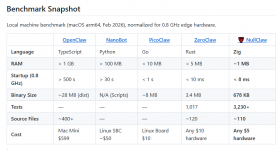
  • 2 vCPU, 4 GB RAM, 40 GB SSD — этого достаточно с запасом.
  • ОС: Ubuntu 22.04 или 24.04.
  • Провайдеры VPS: Hetzner, DigitalOcean, Vultr, Timeweb и др. (≈$5/месяц).

Альтернативы:
  • VPS за $5-10/месяц (рекомендуется).
  • AWS Free Tier (бесплатно на год).
  • Raspberry Pi 4 с 4GB RAM.
  • Старый ноутбук.


3. Базовая безопасность

🔒 Не пропускайте этот раздел! Неправильная настройка безопасности — самая частая причина взлома.

Выполняйте команды под root по блокам:

3.1. Обновление и установка софта
Код:
apt update && apt upgrade -y
apt install -y curl gnupg lsb-release jq fail2ban ufw

3.2. Создание пользователя
Код:
adduser clawd --gecos "" --disabled-password
usermod -aG sudo clawd
passwd clawd
# Введите надёжный пароль при запросе

3.3. Настройка SSH-ключей
Код:
mkdir -p /home/clawd/.ssh
chmod 700 /home/clawd/.ssh
nano /home/clawd/.ssh/authorized_keys
# Вставьте ваш публичный SSH-ключ (id_rsa.pub или id_ed25519.pub)
chmod 600 /home/clawd/.ssh/authorized_keys
chown -R clawd:clawd /home/clawd/.ssh

3.4. Настройка sudo без пароля
Код:
echo "clawd ALL=(ALL) NOPASSWD:ALL" | tee /etc/sudoers.d/clawd

3.5. Жёсткая настройка SSH
Код:
sed -i 's/^#*PermitRootLogin.*/PermitRootLogin no/' /etc/ssh/sshd_config
sed -i 's/^#*PasswordAuthentication.*/PasswordAuthentication no/' /etc/ssh/sshd_config
systemctl restart ssh
⚠️ Убедитесь, что ключи добавлены корректно (шаг 3.3), иначе вы потеряете доступ!

3.6. Настройка DNS
Код:
cp /etc/systemd/resolved.conf /etc/systemd/resolved.conf.bak
cat > /etc/systemd/resolved.conf <<EOF
[Resolve]
DNS=9.9.9.9 8.8.8.8 1.1.1.1
FallbackDNS=
EOF
systemctl restart systemd-resolved

3.7. Ограничение размера логов
Код:
sed -i 's/^#SystemMaxUse=.*/SystemMaxUse=100M/' /etc/systemd/journald.conf
systemctl restart systemd-journald
journalctl --vacuum-size=100M

3.8. Настройка Firewall (UFW)
Код:
ufw allow ssh
ufw allow 80/tcp
ufw allow 443/tcp
echo "y" | ufw enable

3.9. Защита от взлома (Fail2ban)
Код:
cat <<EOF > /etc/fail2ban/jail.local
[DEFAULT]
ignoreip = 127.0.0.1/8 ::1 192.168.2.0/24
banaction = ufw
maxretry = 3
findtime = 3600
bantime  = 86400

[sshd]
enabled = true
port = ssh
filter = sshd
logpath = /var/log/auth.log
EOF
systemctl restart fail2ban

Переподключитесь к серверу под новым пользователем clawd перед продолжением.


4. Установка OpenClaw

4.1. Установка Node.js (версия 22+)
Код:
# Скачиваем и устанавливаем nvm:
curl -o- https://raw.githubusercontent.com/nvm-sh/nvm/v0.40.3/install.sh | bash

# Применяем изменения в текущей сессии:
\. "$HOME/.nvm/nvm.sh"

# Скачиваем и устанавливаем Node.js:
nvm install 22

# Проверяем версии:
node -v  # Должно вывести "v22.22.0" или новее
npm -v   # Должно вывести "10.9.4" или новее

4.2. Установка OpenClaw (one-liner)
Код:
curl -fsSL https://openclaw.ai/install.sh | bash
💡 Пока устанавливается (1-2 минуты), получите Brave API Key для веб-поиска: brave.com/search/api (выберите Free, а не Free AI).


5. Настройка через Wizard

Запустится интерактивный мастер настройки. Отвечайте на вопросы:

  1. I understand this is powerful and inherently risky. Continue?Yes
  2. Onboarding modeQuickStart (настройки по ходу использования)
  3. Model/auth provider → Выберите провайдера (Google Antigravity/Gemini 3 Flash — быстро и дешево; либо Claude Pro/Max; ChatGPT Plus/Pro).
  4. Select channelTelegram (рекомендуется)
  5. Telegram bot token → Получите у [@BotFather](https://t.me/BotFather) и вставьте.
  6. Configure skills now?Skip for now (лучше добавлять позже).
  7. Enable hooks?Skip for now.


6. Подключение Telegram и финальные шаги

6.1. Создание SSH-туннеля для доступа к веб-интерфейсу
На вашем локальном компьютере выполните:
Код:
ssh -N -L 18789:127.0.0.1:18789 clawd@ВАШ_IP_СЕРВЕРА
Не закрывайте этот терминал! Он нужен для доступа к веб-интерфейсу.

6.2. Доступ к веб-интерфейсу
Откройте в браузере: http://127.0.0.1:18789/

6.3. Активация бота в Telegram
  1. Напишите любое сообщение вашему боту в Telegram.
  2. Бот ответит с Pairing code.
  3. На сервере выполните:
Код:
openclaw pairing approve telegram <КОД_ИЗ_ТЕЛЕГРАМА>

6.4. Настройка веб-поиска (Brave API)
  1. На сервере выполните:
Код:
openclaw configure --section web
  1. Ответьте на вопросы:
    • Where will the Gateway run?Local (this machine)
    • Enable web-search (Brave Search)?Yes
    • Brave Search API key → Вставьте ключ, полученный ранее.
    • Enable web-fetch (keyless HTTP fetch)?Yes

🎉 Поздравляю! Ваш OpenClaw готов к работе.



7. Решение распространённых проблем

ПроблемаРешение
Бот слишком автономен (сам делает действия)Добавьте в AGENTS.md: *"Перед любым действием предоставь план и дождись подтверждения"
Бот интерпретирует вопросы как командыДобавьте правило: *"Вопрос — это вопрос, не команда. Отвечай словами, не действиями"*
Бот не отвечает (Ghosting)Напишите "ты тут?" через пару минут — обычно это "будит" бота
Бот застрял в бесконечном циклеПерезапустите OpenClaw или перезагрузите сервер
Cron-задачи не отправляют уведомленияКостыль: cron создаёт субагента, который явно будит основную сессию
Память не сохраняетсяЭкспортируйте переписку в JSON и скормите боту заново; добавьте триггер на сохранение
Слишком большой расход токеновИспользуйте подписки с безлимитом (Antigravity, Claude, ChatGPT), а не оплату за токены
 
Назад
Верх